 DIGITALNAUTS
Après avoir entré de nombreux nombres, vous avez souvent besoin de plus qu’un total : le montant par article ou quel est le plus grand.
Ce que Vous Pouvez Afficher
Calculatrice Compact peut afficher ces valeurs sous votre historique en même temps.
| Élément | Ce que cela signifie |
|---|---|
| Moyenne | Moyenne des nombres dans votre historique |
| Max | Le plus grand nombre |
| Min | Le plus petit nombre |
| Nombre | Combien de calculs vous avez effectués |
Comment l’Activer
- Appuyez sur le bouton d’engrenage dans la barre d’outils pour ouvrir Réglage
- Sous “Statistiques”, activez les éléments que vous souhaitez
- Choisissez le nombre de chiffres à afficher dans “Décimales des stats”
- Choisissez arrondir vers le bas, rassembler, ou arrondir le 5 dans “Arrondi des stats”
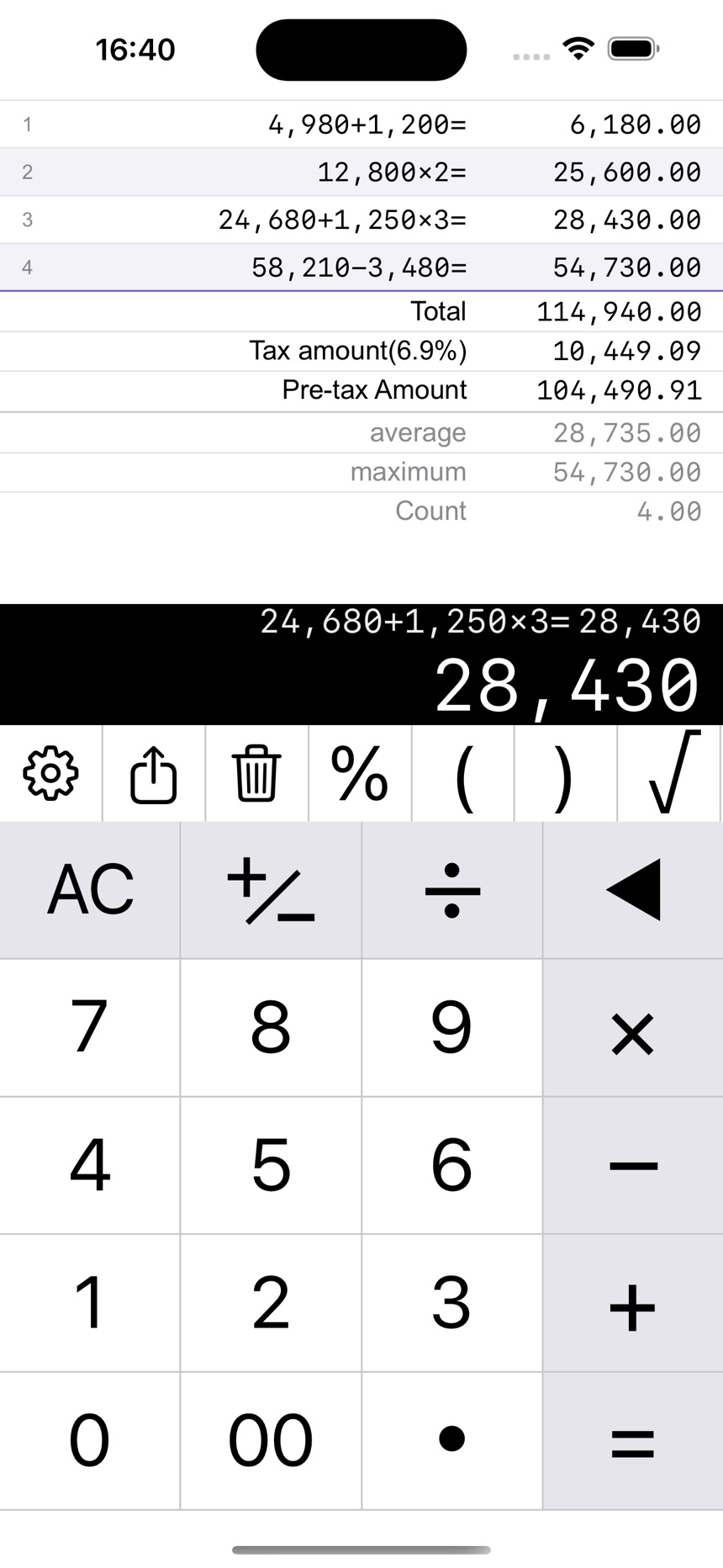 Exemple avec le total, la moyenne, le maximum et le nombre activés
Rendre les Nombres Plus Faciles à Lire
- Activez “Aligner les décimales” pour que les points décimaux s’alignent
- Activez également “Utiliser la police à espacement fixe” pour que chaque chiffre ait la même largeur
Notes
- La moyenne, le max et le min ne sont pas affichés quand l’historique n’a pas de nombres valides
- Le nombre est le nombre de calculs, non le nombre de chiffres que vous avez tapés
En savoir plus sur Calculatrice Compact
Guides connexes: