 DIGITALNAUTS
重复相同任务数十次时,每次扫描节省几秒钟可以积少成多。根据工作内容调整设置可以减少中断。
应用打开后立即开始扫描
启用”启动时打开相机”,打开应用的瞬间摄像头就开始运作。适合需要大量扫描的日子。
如果不想摄像头立即启动,可以关闭此选项。
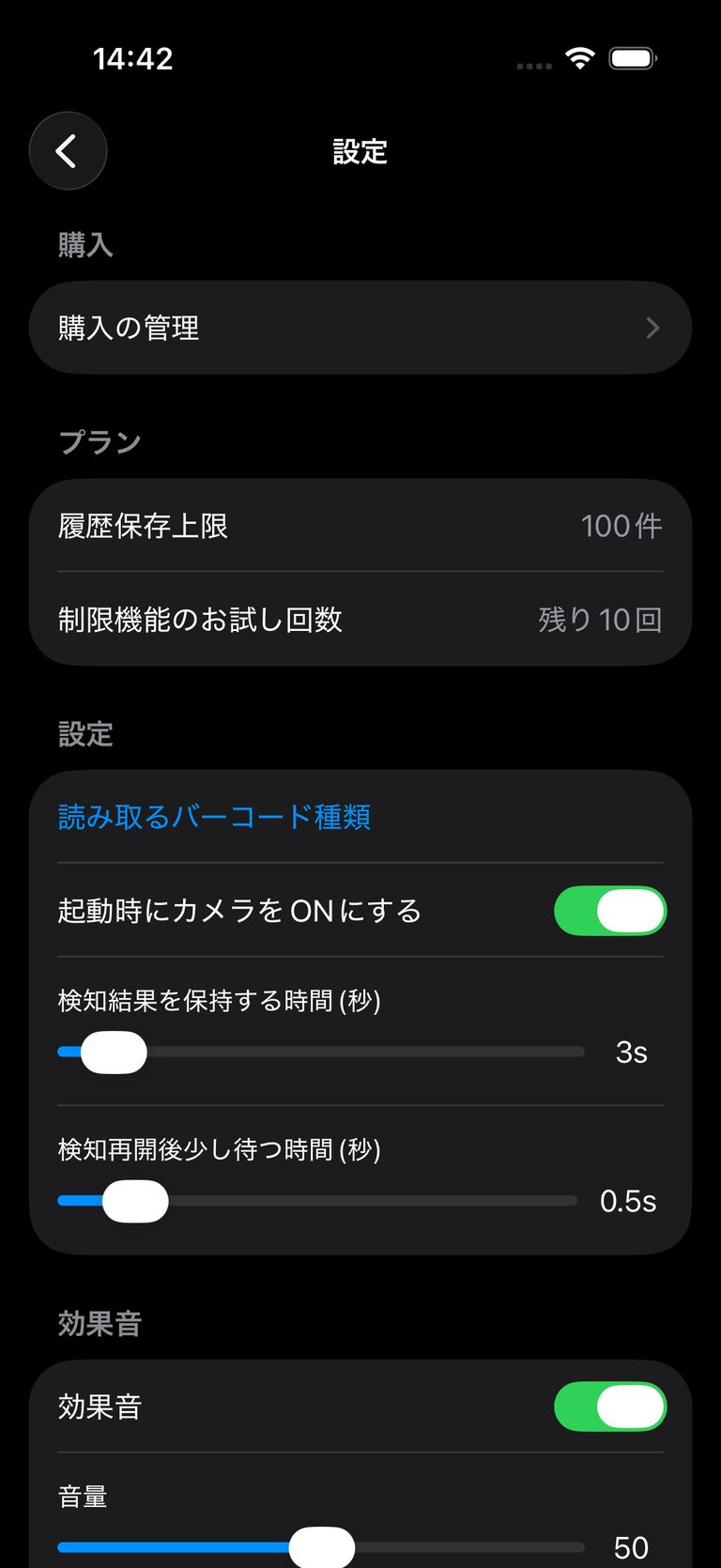 设置屏幕(计划和扫描行为)
用音效或振动确认每次扫描
无需看屏幕就能知道扫描是否成功。
| 设置 | 用途 |
|---|---|
| 音效 | 在安静的地方确认扫描 |
| 音量 | 与周围环境噪音相匹配 |
| 振动 | 在不允许出声的场所使用 |
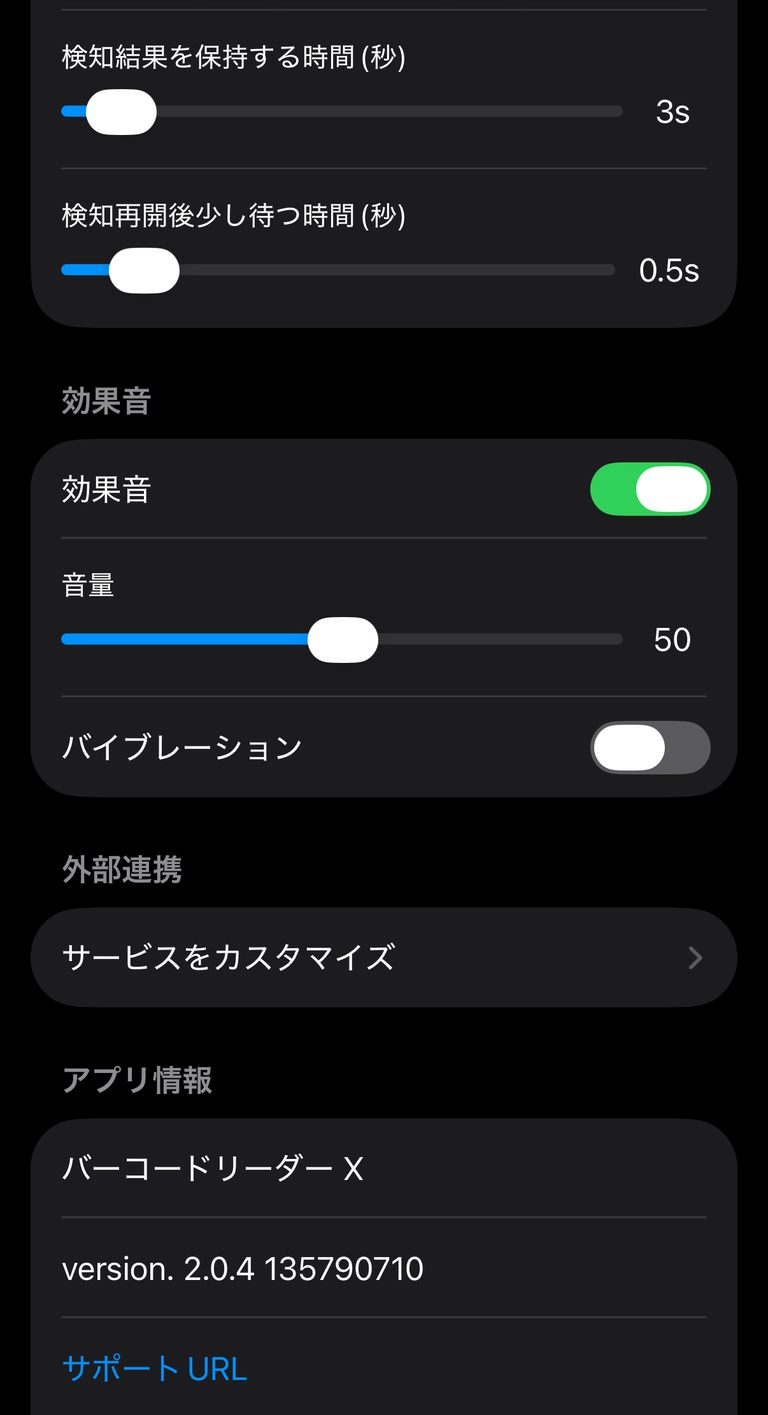 音效设置
音效设置
调整连续扫描的节奏
| 设置 | 功能 |
|---|---|
| 结果显示时长(秒) | 结果在屏幕上显示多长时间 |
| 重新扫描延迟(秒) | 下一次扫描开始前的暂停时间 |
如果相同代码反复被扫描两次,增加延迟。如果需要快速扫描多件物品,缩短延迟。
缩小条码类型范围
仅启用工作中使用的格式。误读减少,扫描更稳定。
工作结束后导出
扫描结果保存在历史中。完成后可以导出为 CSV、Excel 或 PDF 作为记录。
备注
- 免费版本限制存储的记录数
- 限制显示在”设置”的”计划”下
相关指南: