 DIGITALNAUTS
iPhoneで撮った写真には、撮影した場所の緯度経度が記録されていることがあります。標準の「写真」アプリでは1枚ずつ確認しますが、Photo Secureなら一覧をスクロールするだけで、位置情報の有無を調べられます。
一覧に表示される情報
| 表示 | 内容 |
|---|---|
| 時計アイコン | 撮影日時 |
| iアイコン | 幅×高さ(ピクセル)とファイルサイズ |
| ピンアイコン | 緯度経度 |
| ピンの下 | 座標から求めた住所 |
位置情報がない写真は、ピンアイコンの行が「未指定」になります。
確認の手順
iPhone・iPad向けアプリ「Photo Secure」を使います。
- アプリを開き、写真へのアクセスを許可する
- ツールバーの「Load」で写真を読み込む
- 一覧をスクロールして、日時・サイズ・住所を確認する
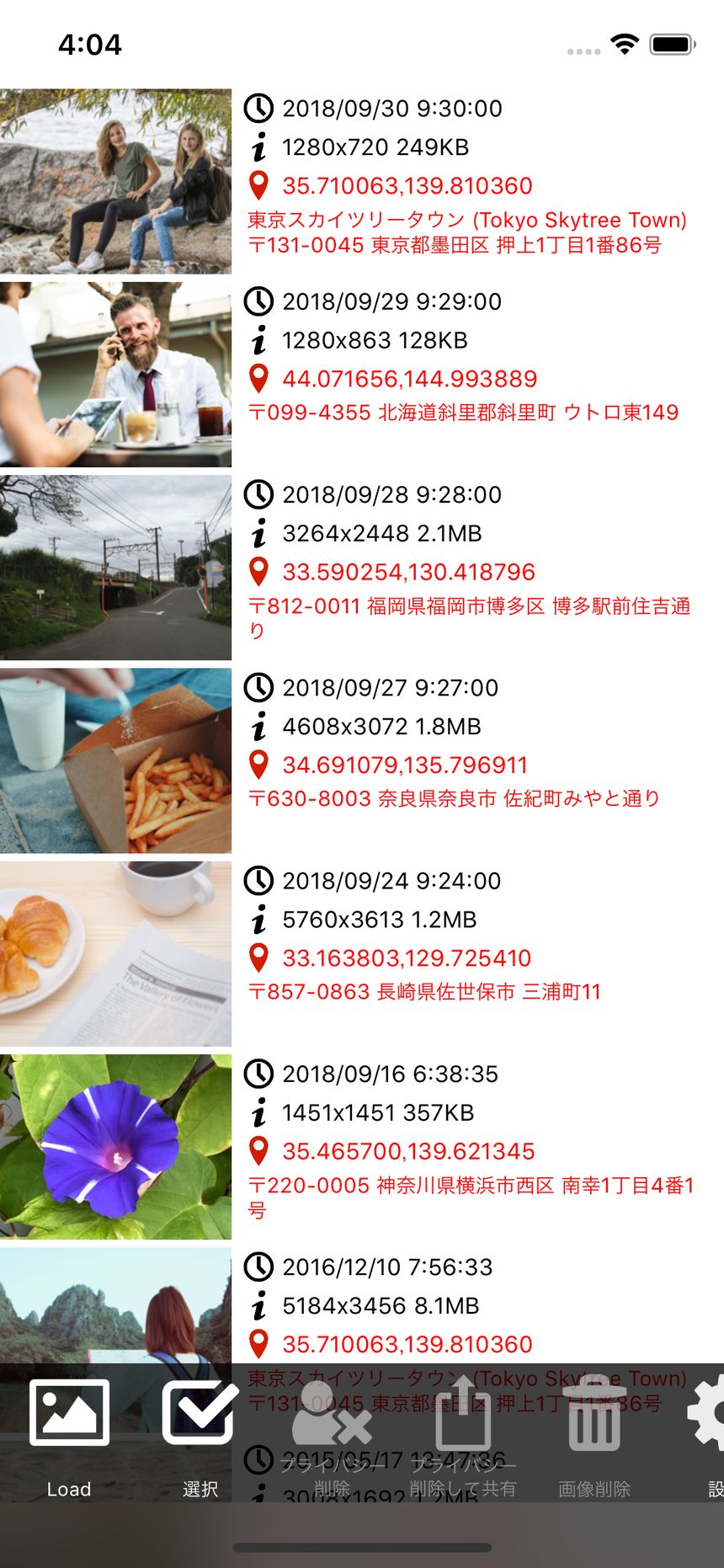 写真ごとに撮影日時や位置情報が表示されます
ツールバーの「アルバム」で表示するアルバムを切り替えられます。「最近の項目」や特定のアルバムに絞ると、確認したい写真を探しやすくなります。
地図で撮影場所を見る
一覧の写真を開き、詳細画面の「Map」タブに切り替えると、撮影場所を示すピンと住所が表示されます。
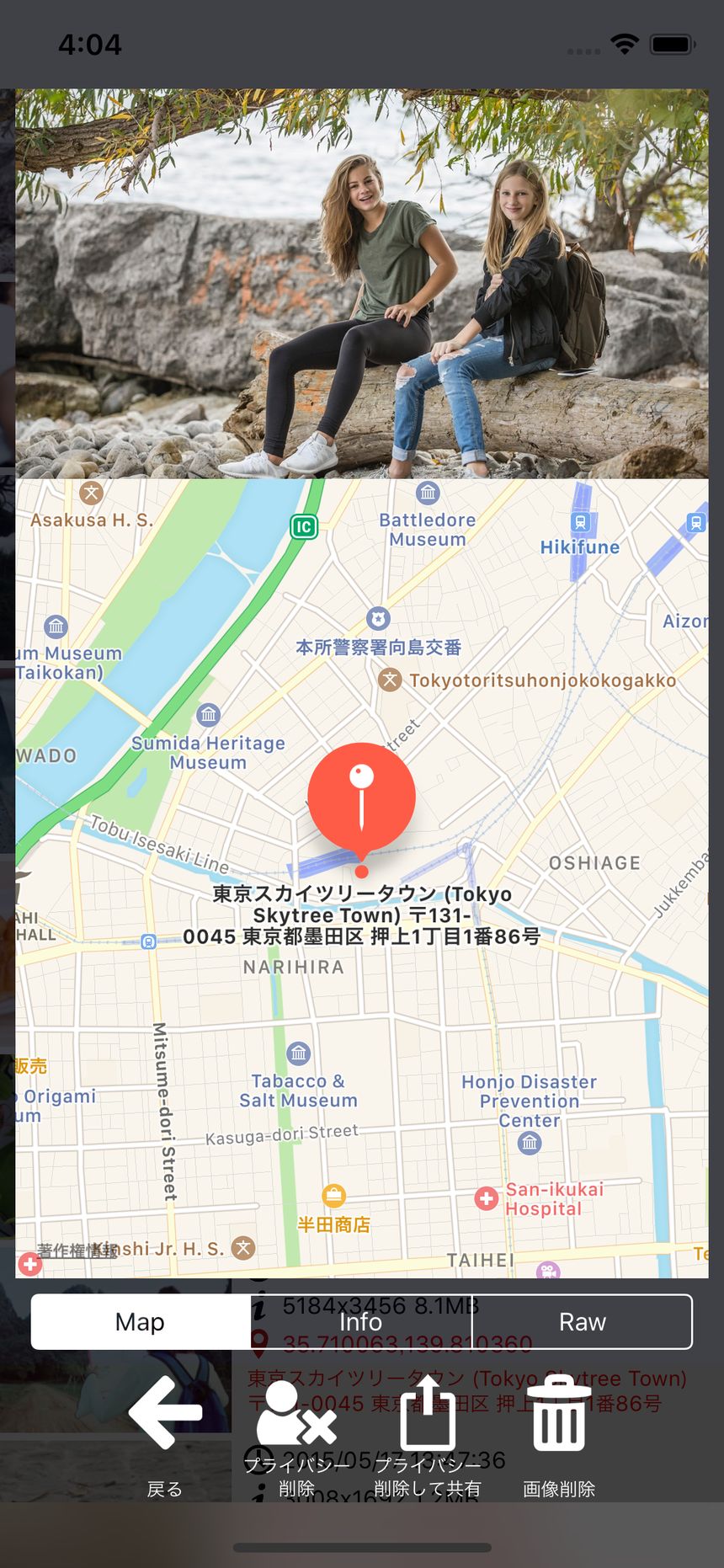 「Map」タブ。ピンの位置と住所が表示されます
表示されない写真があるとき
- 住所は緯度経度から求めた結果です。建物名や番地は、実際の撮影位置とずれることがあります
- 写真アクセスが「選択した写真のみ」だと、アクセスを許可した写真だけが一覧に表示されます
- iCloudにのみ保存されている写真は、読み込みに時間がかかることがあります
関連記事: