 DIGITALNAUTS
バーコードリーダー Xは、読み取った結果を履歴に保存できます。商品コード、配送伝票番号、QRコードのURL、備品の番号などを、あとから見返したり、コピーや共有に使ったりできます。
保存する手順
- バーコードまたはQRコードを読み取る
- 読み取り結果を確認し、青い丸ボタンで履歴に保存する
- 履歴画面で過去の結果を見返す
- 必要に応じてコピー、共有、出力を行う
履歴一覧には、複数の読み取り結果が並びます。
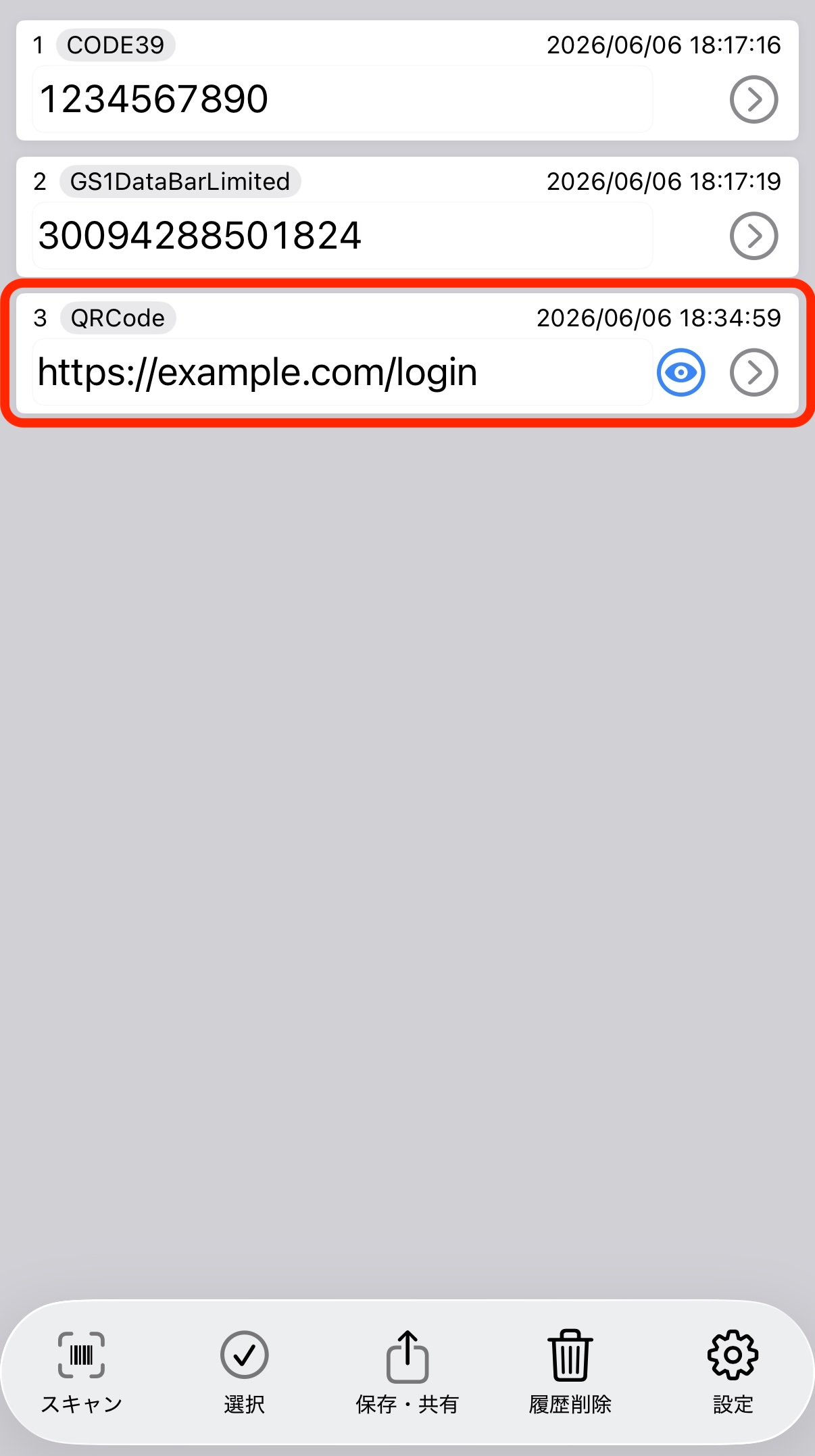 読み取り履歴一覧
詳細画面
履歴から詳細画面を開くと、保存した内容を確認できます。URLの場合は、開く前に、表示されたドメインが想定したサイトのものか確かめます。
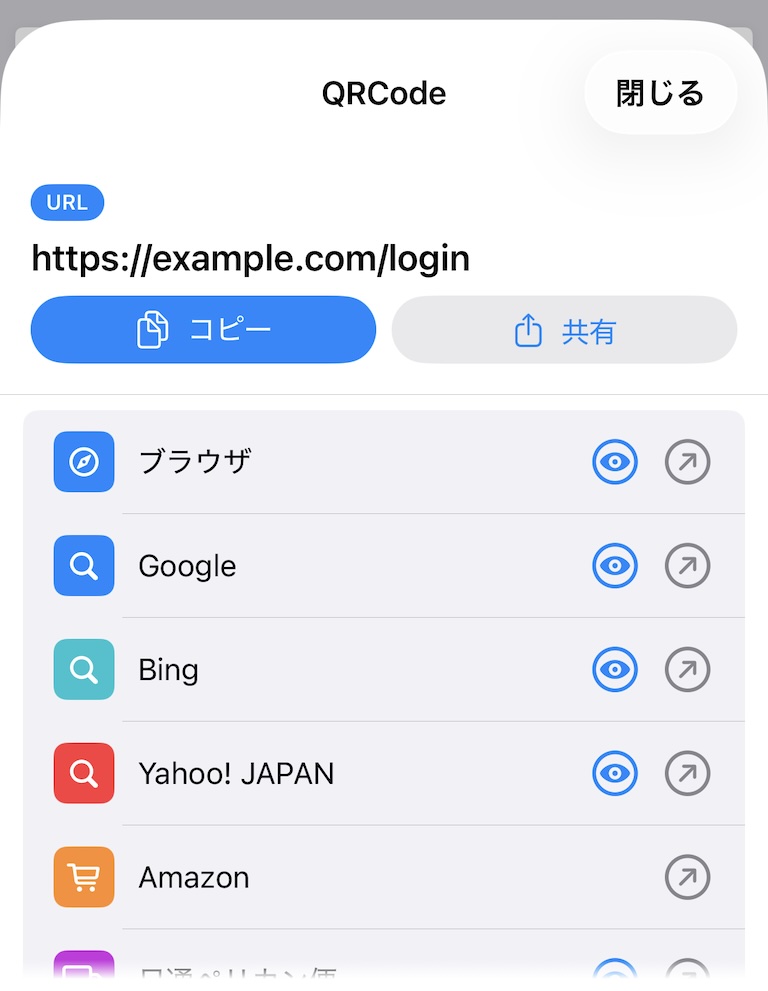 読み取り結果の詳細
コピー・共有・書き出し
読み取り結果は、コピーしてメモや管理表に貼り付けたり、共有メニューからメッセージやメールで送ったりできます。クラウドへの保存にも使えます。
履歴をまとめて扱うなら、ExcelやCSVに出力します。商品コード、配送番号、備品番号を表で整理できます。
関連記事: