 DIGITALNAUTS
추적 번호는 길어서 손으로 타이핑하면 실수하기 쉽습니다. 라벨의 바코드를 스캔하면 번호가 택배사의 추적 페이지로 바로 전달됩니다.
도움이 되는 경우
- 같은 추적 번호를 계속 입력해야 할 때
- 여러 소포를 동시에 추적할 때
- 나중에 어떤 소포가 어느 것인지 확인하고 싶을 때
Barcode Reader X로 추적 번호 스캔하기
iPhone 앱 Barcode Reader X를 사용하면 스캔한 번호는 기록에 저장되고 택배사 추적 페이지를 열 수 있습니다.
- 배송 라벨의 바코드 스캔
- 파란 원형 버튼을 눌러 결과를 기록에 저장
- 목록의 정보 버튼을 눌러 상세 화면 열기
- 택배사를 선택해서 추적 페이지 열기
사용하는 택배사 선택
상세 화면에 표시되는 택배사는 설정에서 변경할 수 있습니다.
- 설정 열기
- 외부 서비스 아래의 “서비스 맞춤설정” 열기
- 택배사 아래의 사용하는 택배사 활성화
기본적으로 택배사는 지역과 언어에 맞게 선택됩니다. “지역 기본값으로 재설정”으로 언제든 돌아갈 수 있습니다.
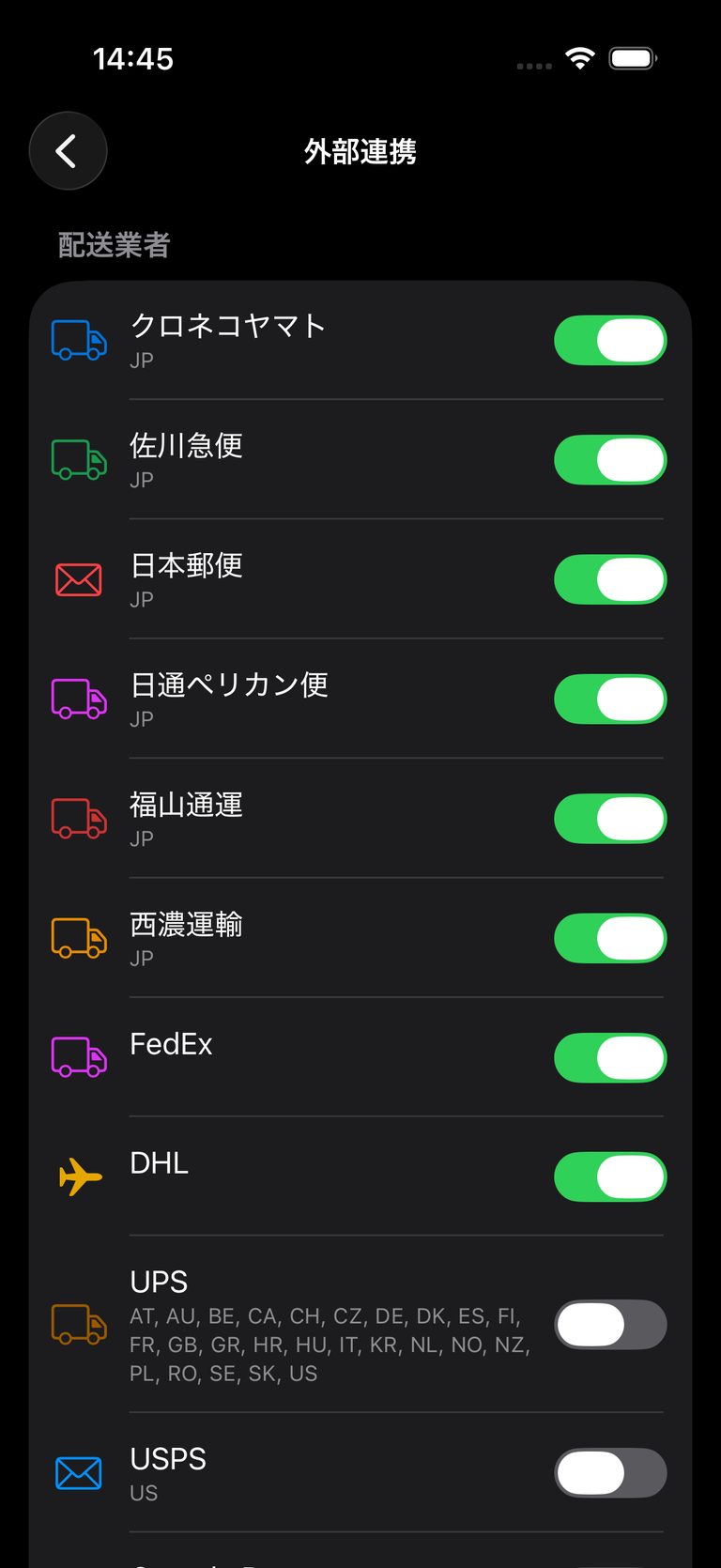 택배사 설정
기록에 번호 보관
스캔이 기록에 남아 있으므로 배송을 기다리는 동안 같은 번호를 필요한 만큼 다시 열 수 있습니다. 많은 경우 CSV나 Excel로 목록을 내보낼 수 있습니다.
주의 사항
- 라벨의 바코드에는 추적 번호 이외의 정보도 포함될 수 있습니다.
- 항상 택배사의 자체 페이지에서 배송 상태를 확인하세요.
- 실제 추적 번호를 공유하거나 스크린샷할 때는 주의하세요.
관련 가이드: