 DIGITALNAUTS
宅配便の伝票番号は桁数が多く、手入力では打ち間違えることがあります。伝票のバーコードを読み取れば、取得した番号で配送業者の追跡ページを開けます。複数の荷物を扱うときや、発送控えの番号を毎回入力したくないときに向いています。
追跡ページを開く手順
iPhoneアプリ「バーコードリーダー X」で伝票番号を読み取り、履歴の詳細画面から配送業者を選びます。
- 伝票のバーコードを読み取る
- 青い丸ボタンで結果を履歴に保存する
- 一覧の「i」ボタンで詳細を開く
- 配送業者を選んで追跡ページを開く
表示する配送業者を選ぶ
詳細画面に並ぶ配送業者は、設定で変更できます。
- 設定を開く
- 「外部連携」の「サービスをカスタマイズ」を開く
- 「配送業者」でよく使う業者をオンにする
初期設定では、お使いの地域と言語に合わせた配送業者が選ばれています。「地域デフォルトにリセット」で初期設定に戻せます。
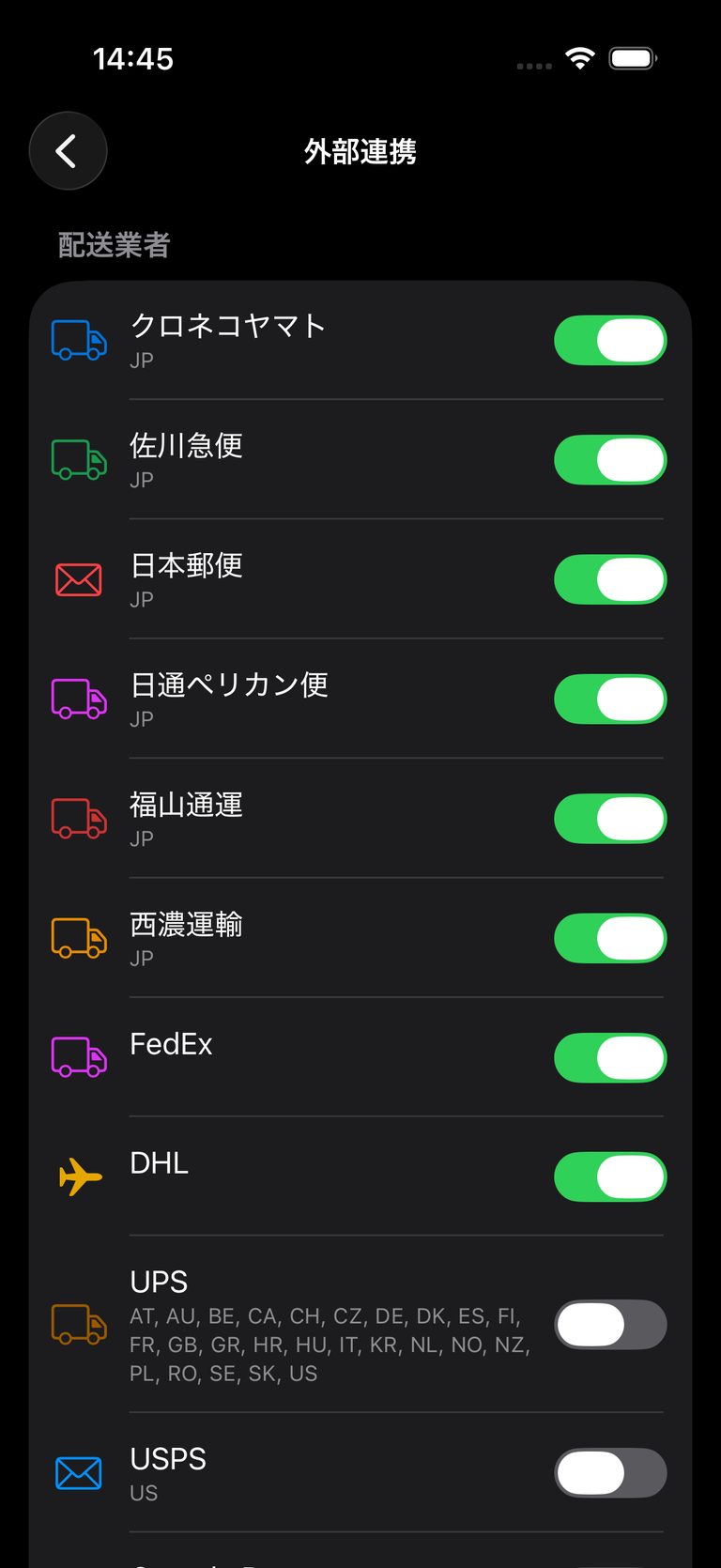 配送業者の設定
履歴から追跡し直す
読み取った番号は履歴に残るので、荷物が届くまでの間、同じ番号で追跡ページを開き直せます。件数が多いときは、CSVやExcelに書き出して一覧にもできます。
追跡結果は、配送業者のページで確認します。伝票のバーコードには荷物番号以外の情報が含まれていることがあるので、スクリーンショットの公開や結果の共有では、伝票番号を渡してよい相手か確かめてください。
関連記事: